User Guide Batrisyia Store
1. Download Batrisyia Store
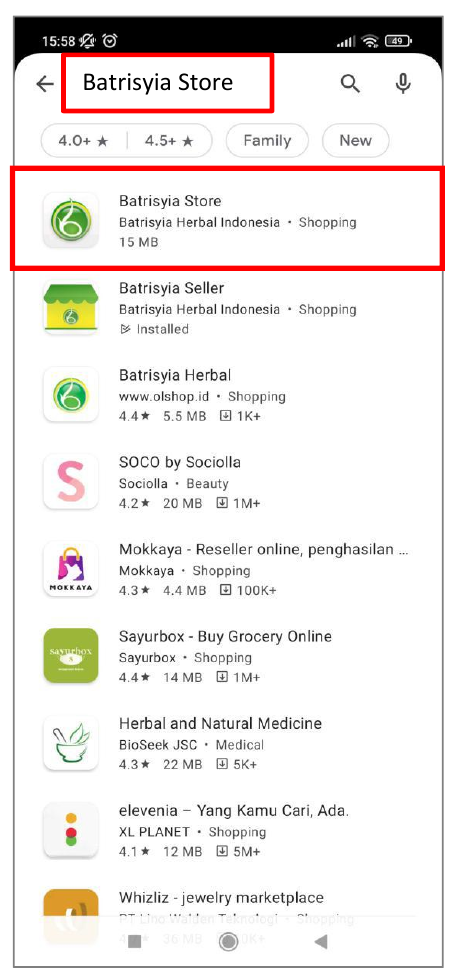
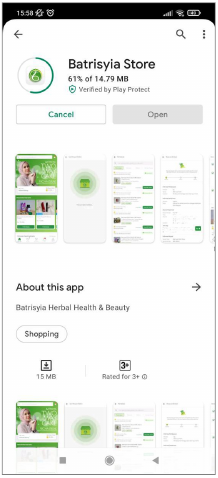
Batrisyia Store dapat di download melalui Google Play Store dengan menuliskan kata kunci pencarian “Batrisyia Store” pada kolom pencarian yang berada di bagian atas halaman Google Play Store.
1. Download Batrisyia Store
Batrisyia Store dapat di download melalui Google Play Store dengan menuliskan kata kunci pencarian “Batrisyia Store” pada kolom pencarian yang berada di bagian atas halaman Google Play Store.
2. Proses Instalasi
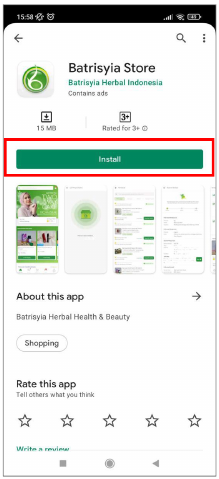
Setelah proses Download selesai, selanjutnya aplikasi akan terbuka dan menampilkan halaman tentang aplikasi, versi rilis dan tombol instalasi, tekan tombol “install” untuk melakukan proses instalasi Batrisyia Store.
3. Tampilan Welcome Screen
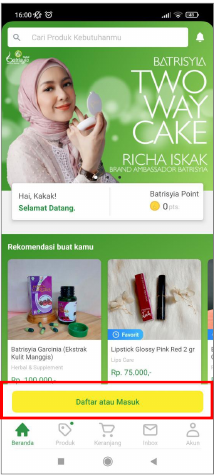
3.1. Tampilan Beranda sebelum Login
4. LOGIN
Silahkan daftar atau login terlebih dahulu untuk dapat mengakses seluruh fitur yang ada pada Aplikasi Batrisyia Store.
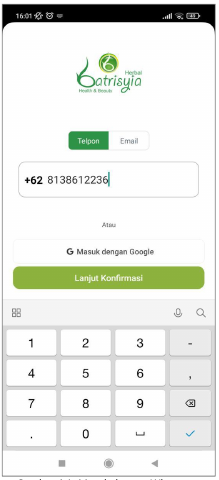
4.1. Masuk dengan Whatsapp
4.2. Masukan nomor Whatsapp yang telah terdaftar
4.3. Konfirmasi akun kamu dengan memasukan nomor OTP dari Whatsapp
4.4. Tekan Tombol Lanjut Konfirmasi
4.5. Kode Verifikasi akan dikirim ke nomor yang telah didaftarkan
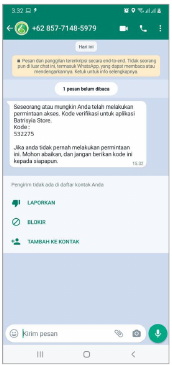
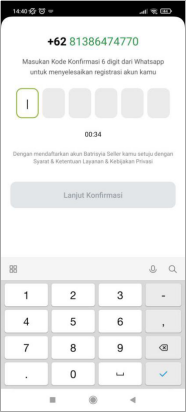
4.1.5. Masukan kode Konfirmasi 6 Digit dari Whatsapp untuk menyelesaikan registrasi akun kamu
4.1.6. Tekan Tombol Lanjut Konfirmasi
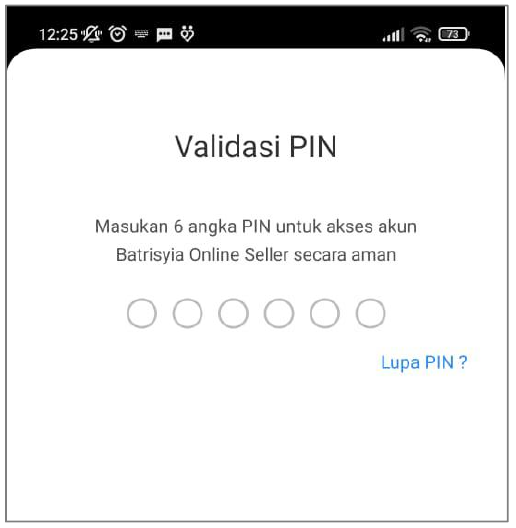
4.1.7. Buatlah 6 angka PIN baru kamu, untuk akses Batrisyia Store secara aman
4.1.8. Ulangi langkah ke (4.1.7) Masukan 6 angka PIN yang telah kamu buat
5. BERANDA
Merupakan halaman utama yang tampil di awal pada saat sudah berhasil masuk ke Aplikasi.

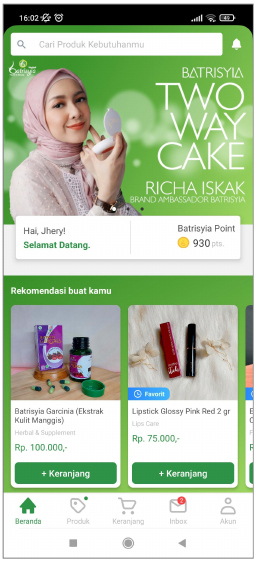
5.1. Tampilan Beranda terdiri dari :
A.Kolom Pencarian
B.Icon Lonceng Notifikasi
C.Slide Banner
D.Nama User
E.Info Batrisyia Point
5.2. Produk Rekomendasi
Kumpulan produk yang di rekomendasikan
5.3. Menu Navigasi terdiri dari :
A. Beranda
B. Produk
C. Keranjang
D. Inbox
E. Akun
6. PRODUK
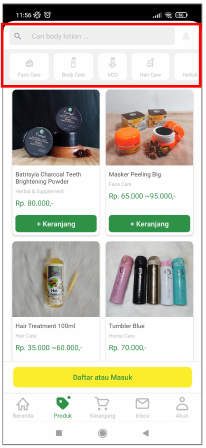
Halaman Produk berisi daftar produk-produk Batrisyia, didalam halaman produk terdapat fitur kolom pencarian dan filter kategori untuk mengelompokan produk berdasarkan kategori.

6.1.Kolom Pencarian Produk
Kolom pencarian berfungsi untuk mencari produk dengan kata kunci yang diinginkan
6.2.Filter Kategori
Tombol filter berfungsi untuk mengelompokani produk berdaasarkan kelompok tertentu
6.3.Daftar Informasi Produk
Berisi informasi produk, terdiri dari:
A.Nama produk
B.Kategori produk
C.Harga
D.Tombol + Keranjang
6.4.Tombol Keranjang
Tombol Keranjang berfungsi untuk menambahkan produk kedalam daftar pembelian. Tekan tombol Keranjang untuk membeli produk yang diinginkan.
7. KERANJANG
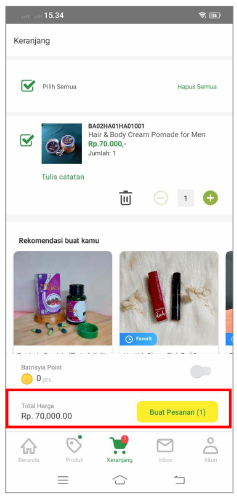
Halaman keranjang berisi list produk yang sudah dipilih dan tiap produknya berisi informasi detail. Selain berisi list produk, halaman keranjang juga menampilkan produk-produk yang dianggap cocok atau sedang dicari pembeli.

A. Detail halaman keranjang
Detail halaman keranjang memuat informasi kode produk, nama produk, harga dan jumlah produk yang ingin dibeli.
B. Tombol Tambah, Kurang dan Hapus
Tombol Tambah, Kurang dan Hapus Pesanan berfungsi untuk menambah, mengurangi atau menghapus order pesanan.
C. Tombol Buat Pesanan
Tombol Buat Pesanan berfungsi untuk melakukan order pesanan.

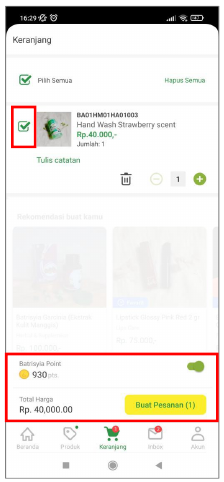
D. Pembelian menggunakan Batrisyia Point
Tombol pembelian menggunakan Batrisyia Point hanya berlaku, jika anda mempunyai Point dan digunakan untuk berbelanja produk Batrisyia.
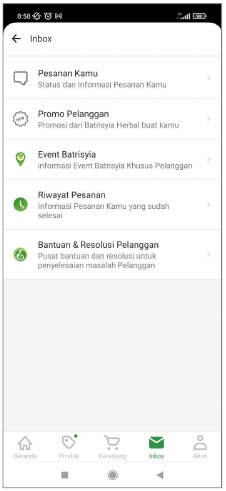
8. INBOX
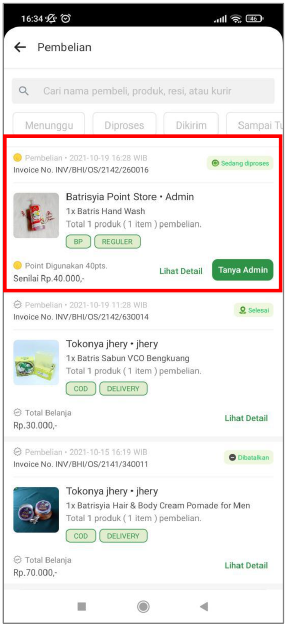
Halaman Inbox berisi Notifikasi pemberitahuan tentang Pesanan Kamu, informasi seputar Promo, Event Batrisyia, Riwayat Pesanan, serta Bantuan dan Resolusi.

9. AKUN
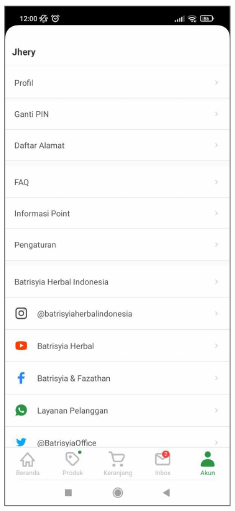
Halaman Akun memuat tentang data pribadi pemilik akun, informasi yang tersedia bersifat rahasia dan digunakan untuk kepentingan dalam kegiatan bertransaksi dan kegiatan elektronik lainnya dalam ruang lingkup penggunaan Aplikasi Batrisyia Store.

9.1.Halaman Profil
Halaman Profil berisi tentang informasi data diri pengguna Aplikasi Batrisyia Store. Lakukan Update data profil untuk menunjang kelancaran dalam bertransaksi, mulai dari foto profil, tempat tanggal lahir, jenis kelamin, detail lokasi dan alamat tempat tinggal anda.
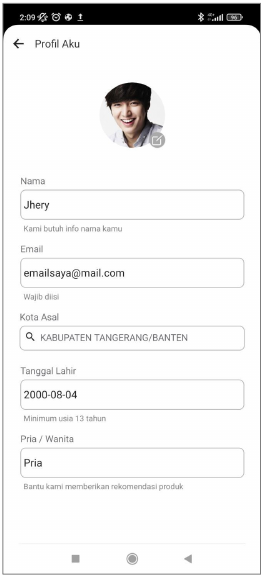
Profil terdiri dari:
A. Foto Profil
B. Nama
C. Email
D. Asal Kota
E. Tanggal Lahir
F. Jenis Kelamin
9.2. Ganti PIN
9.3. Daftar Alamat
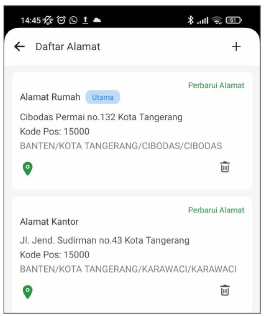
Halaman ini berisi informasi alamat pengguna yang saat ini aktif dan terdata di database pusat. Ada 2 alamat yang bisa digunakan, alamat utama dan alamat alternatif lainnya. Alamat utama digunakan sebagai acuan dalam pengiriman barang dan kedua alamat ini bisa diperbarui sewaktu-waktu sesuai kebutuhan.
9.4. FAQ
Halaman ini berisi informasi seputar pertanyaan-pertanyaan yang sering ditanyakan oleh banyak pengguna.
9.5. Informasi Point
Halaman ini berisi informasi point yang dimiliki oleh akun pengguna. Acuan jumlah point yang dimiliki oleh masing-masing pengguna adalah point yang tercatat pada sistem.
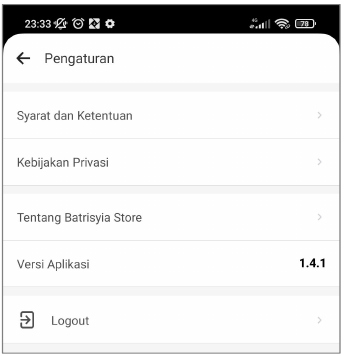
9.6. Pengaturan
Berisi tentang Syarat dan Ketentuan, Kebiijakan Privasi, Tentang Batrisyia Store, Versi Aplikasi dan Logout
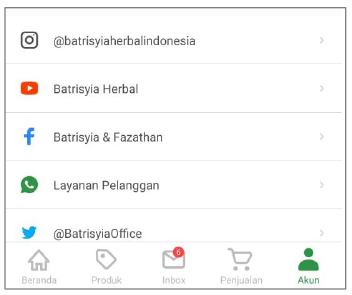
9.7. Media Sosial
Halaman ini berisi akun official beberapa media sosial yang dimiliki oleh Batrisyia.
10. PEMBELIAN PRODUK
10.1. Produk
Pilih atau cari produk yang akan dibeli, lalu tambahkan ke dalam keranjang. Tekan tombol “+Keranjang” untuk menambahkan produk yang akan dibeli.
10.2. Keranjang
Berisi produk-produk yang sudah dipilih oleh pembeli.

10.3. Pembelian Produk Untuk melakukan pembelian produk, checklist terlebih dahulu produk yang akan dibeli, lalu tekan tombol “Buat Pesanan”.
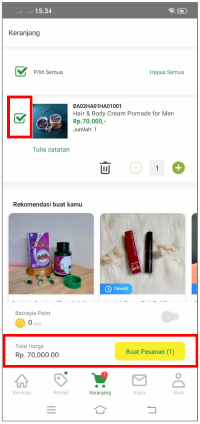
10.4. Pembelian Produk menggunakan Batrisyia Point
Untuk melakukan pembelian produk menggunakan Batrisyia Point, checklist terlebih dahulu produk yang akan dibeli, aktifkan tombol Point dengan menggeser slide button ke arah kanan, lalu tekan tombol “Buat Pesanan”.
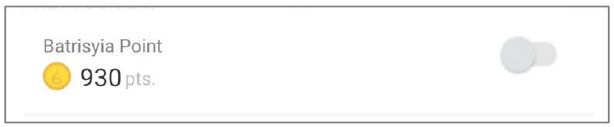
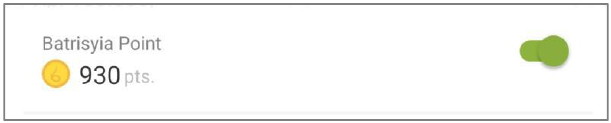
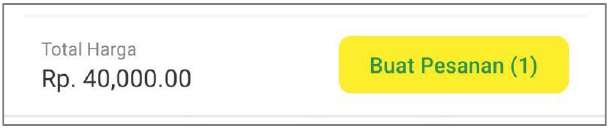
Note: Point dapat ditukarkan produk dengan ketentuan:
a.Total harga produk harus lebih kecil atau sama dengan nilai tukar point di kali jumlah point.
b.Nilai tukar point pada saat ketentuan ini dibuat adalah 1 point = Rp.1000 rupiah.
c.Penukaran point hanya dapat dilakukan melalui mekanisme pembelian produk pada Aplikasi Batrisyia Store.
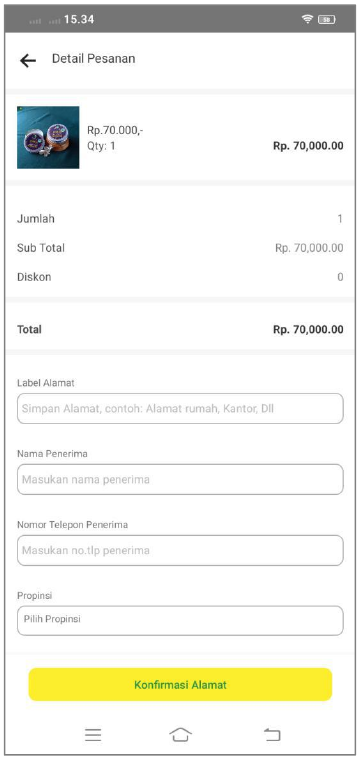
10.5. Tombol Konfirmasi Alamat
Tombol konfirmasi alamat berfungsi untuk memastikan alamat anda sudah benar dan akan diteruskan ke tahap pencarian Seller.
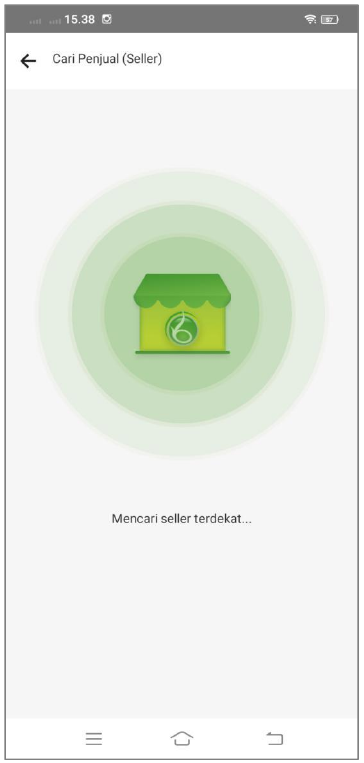
Note : Pada tahap pencarian Seller, sistem akan melacak Seller terdekat dengan lokasi pembeli. Jarak pencarian pertama berjarak 7km, Jika Seller tidak ditemukan, tekan Tombol "Coba Radius Yang Lebih Jauh", maka sistem akan melanjutkan proses pencarian kedua dengan jangkauan yang lebih luas, yaitu 20km dan jika masih belum ditemukan juga, maka jangkauan maksimal tahap yang ketiga, yaitu berjarak 50km.

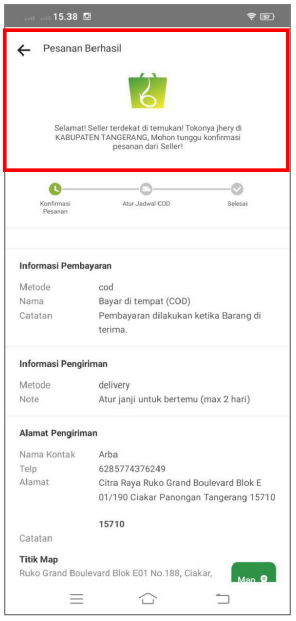
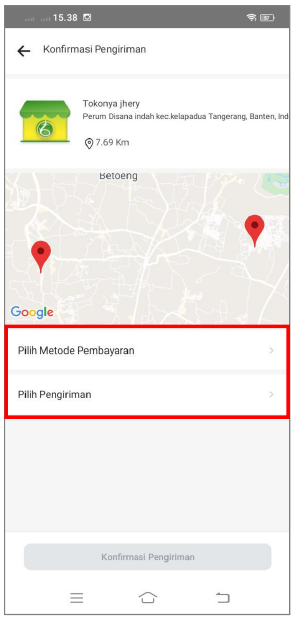
10.6. Pilihan Metode Pembayaran
Setelah Seller ditemukan, lanjutkan dengan memilih metode pembayaran. Untuk saat ini metode yang tersedia baru metode bayar di tempat atau COD.
10.7. Pilihan Pengiriman
Setelah memilih metode pembayaran, pembeli dapat memilih model pengiriman yang diinginkan dengan pilihan ambil langsung ke toko atau minta diantar ke alamat.
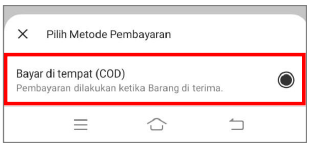
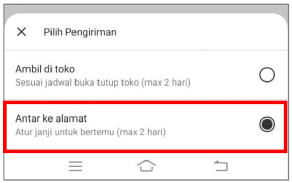
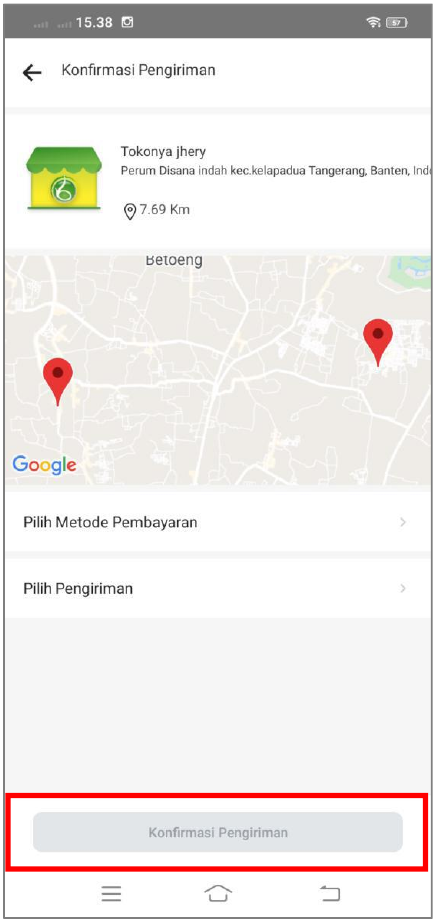
10.8. Tombol Konfirmasi Pengiriman
Setelah pembeli menentukan Metode Pembayaran dan Pilihan Pengiriman. Tekan Tombol Konfirmasi Pengiriman untuk melanjutkan.
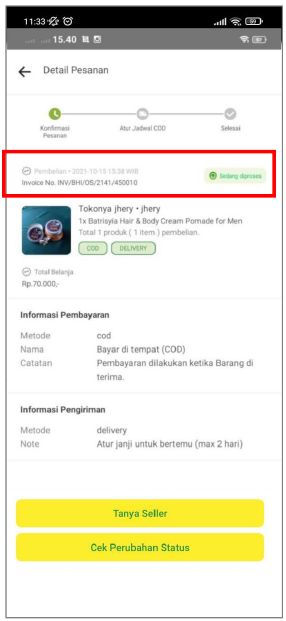
10.9. Pesanan sedang di Proses
Komunikasi terbuka selama proses transaksi berjalan, pembeli dan penjual dapat mengirim pesan berupa text, foto dari kamera ponsel, atau kirim file lampiran. Jika proses transaksi sudah selesai, maka komunikasi antara penjual dengan pembeli akan masuk ke halaman Riwayat keranjang dan status chat hanya bisa dibaca.
10.10. Tanya Seller
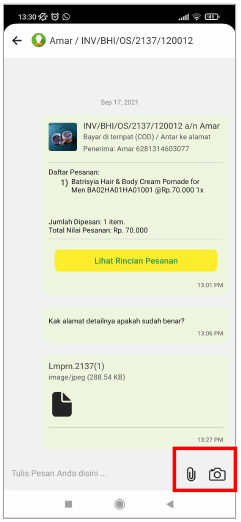
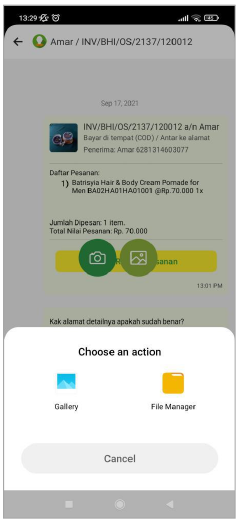
Tombol Tanya Seller berfungsi untuk melakukan komunikasi dengan Seller terkait produk yang di pesan, fitur ini juga bisa digunakan untuk mengirimkan file foto, file lampiran dan lain-lain.
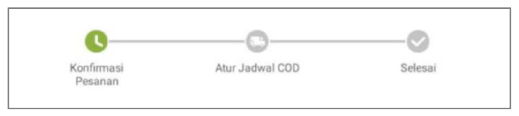
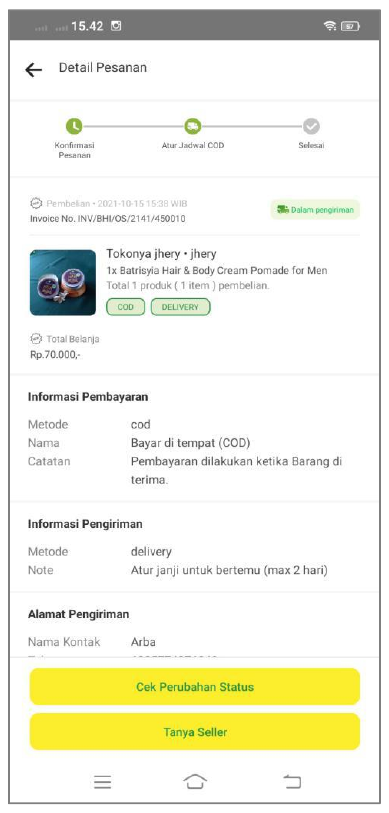
10.11. Status Pesanan
Terdapat panel informasi status yang berada diatas halaman detail pesanan, perubahan status akan berganti sesuai tahapan transaksi yang sedang berjalan.
10.12. Notifikasi
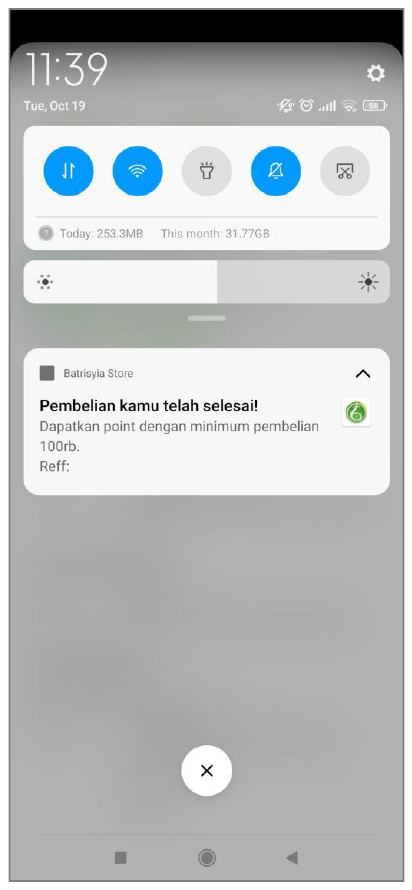
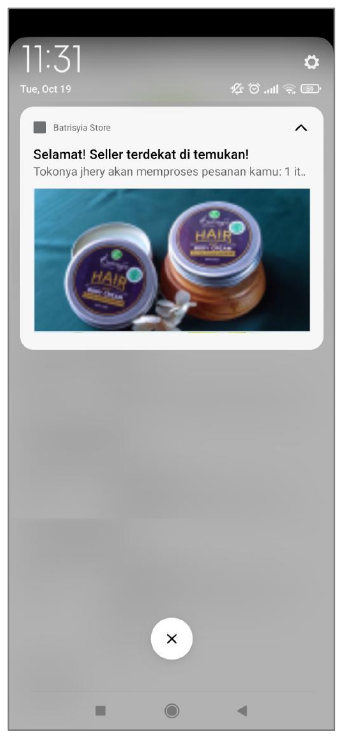
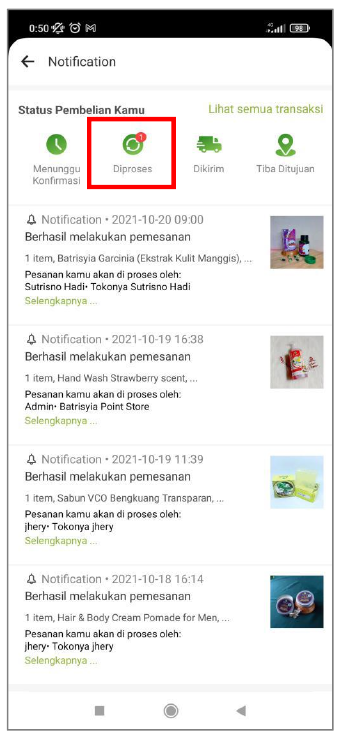
Selain pembeli dapat melakukan pengecekan status pada halaman keranjang, pembeli juga dapat melihat perubahan melalui notifikasi yang terkirim secara otomatis setiap adanya perubahan status pada proses transaksi. Setiap notifikasi yang muncul dilayar handphone, ketika di klik akan mengarah ke halaman notifikasi.
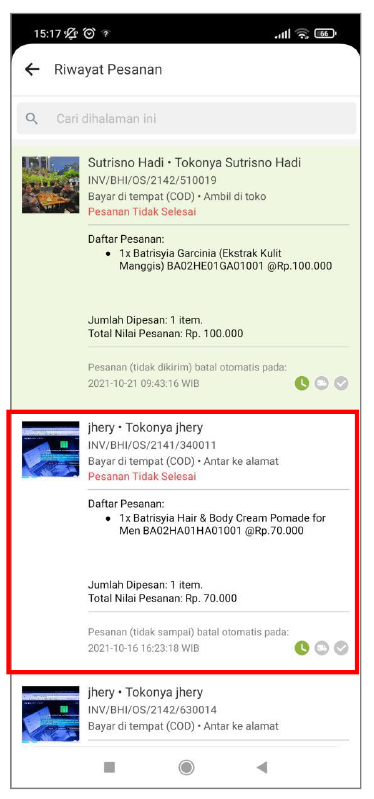
11. PROSES BATAL
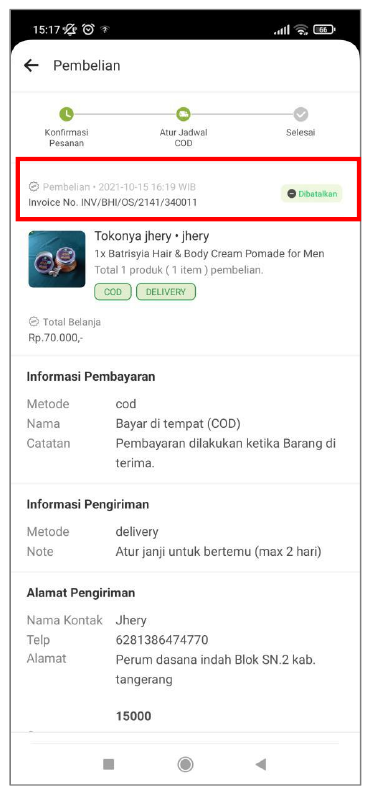
Keterangan status “dibatalkan” akan tampil jika pesanan tidak di konfirmasi oleh Seller setelah waktu konfirmasi berakhir, atau memang pihak Seller yang membatalkan. Selanjutnya status pesanan ini akan masuk ke dalam list Riwayat Pesanan.
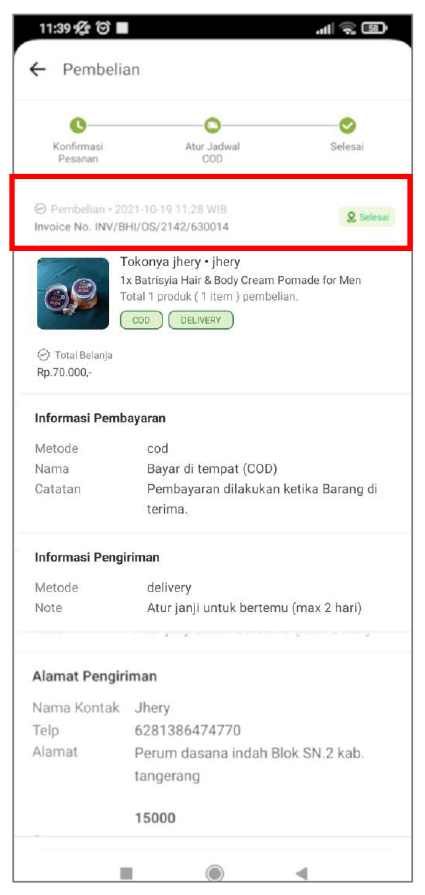
12. TRANSAKSI SELESAI
Tahapan terakhir dari proses pembelian adalah, pihak pembeli sudah menerima barang pesanan secara langsung lewat COD (Cash on Delivery), atau barang pesanan sudah diterima melalui kurir jasa pengiriman barang.
12.1.Tombol Selesai
Setelah barang diterima, tekan tombol “Selesaikan Pesanan” untuk menyelesaikan proses transaksi.
12.2.Selesai Otomatis
Jika Pembeli tidak menyelesaikan proses transaksi dalam waktu 2 hari setelah barang diterima, maka proses transaksi akan SELESAI secara OTOMATIS.
Note: Pembeli yang belanja minimal Rp.100.000; (seratus ribu rupiah) di Aplikasi Batrisyia Store dan menyelesaikan proses transaksi sampai dengan selesai, akan mendapatkan 1 point, berlaku kelipatan.
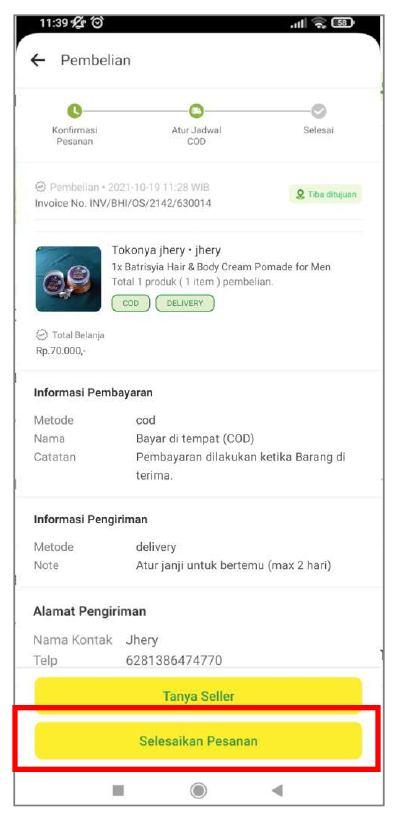
Setelah barang diterima pembeli, selesaikan proses transaksi dengan menekan Tombol “Selesaikan Pesanan”, maka transaksi dianggap selesai dan pembeli akan mendapatkan notifikasi terakhir bahwa pembelian mu selesai.